Showing posts with label Tutorial. Show all posts

Cara Posting Kode HTML/Javascript di Blogger

Ngeblog merupakan aktifitas yang sangat menyenangkan karena kita bisa berinteraksi dan berbagi antara satu dengan yang lainnya melalui media internet. Artikel yang ditulis biasanya berisi tulisan dan beberapa gambar yang diselipkan sehingga menjadi sebuah postingan yang nantinya akan dibaca oleh banyak orang. Nah bagaimana jika kita akan posting kode HTML atau Javacript?.. hal ini biasanya menjadi kendala, maka dari itu saya ingin menuliskan cara posting kode html/javascript di blogger.

Caranya sangat mudah yaitu kita parse kode yaitu mengganti bebapa tanda yang dimiliki oleh kode html maupun javascript menjadi kode seperti berikut ini.


Untuk mengganti yang demikian itu sudah ada tool yaitu berupa web service yang beralamatkan dibawah ini:
  1. Blogcrowds
  2. Eblogtemplates
  3. Accesify
Caranya yaitu silahkan salah satu situs diatas kemudian paste kode html atau javascript yang akan anda tampilkan dipostinga dan klik parse sehingga muncul kode baru dan silahkan paste kode baru tersebut pada postingan di blogger. Jangan lupa paste di bagian HTML, bukan di bagian Commpose.

Selain untuk digunakan di postingan cara ini bisa anda gunakan untuk parse kode HTML maupun Javascript yang akan diletakkan di bagian template. Biasanya kalau sering edit template bloger cara ini sering digunakan.

Demikian tadi adalah salah satu cara posting kode html javascript di blogger dengan sangat mudah menggunakan tool online yang sudah tersedia.

Cara Merubah - Mengganti Logon Screen Windows 7

Cara Mengganti Logon Screen Windows 7 yang anda punya sangat mudah sekali, namun sebelumnya saya akan menjelaskan terlebih dahulu apa itu logon screen khususnya pada windows 7. Pada saat komputer di Log off otomatis kita akan dibawa ke jendela yang bernama Logon Screen yang bisa anda lihat seperti tampak pada gambar dibawah ini.
Logon Screen Windows 7 Ultimate

Nah, biasanya logon screen itu berupa gambar default dari windows 7, namun kita bisa mengubahnya sesuai dengan gambar yang kita sukai. Dengan mengubah logon screen windows 7 menggunakan gambar kesukaan kita maka tampilan komputer kita akan terasa lebih hidup dan menyenangkan. Bagaimana cara mengubahnya ? ... ikuti langkah selanjutnya dibawah ini.

Mengaktifkan Custome Background menggunakan Regedit
Secara default jika kita menginstal windows 7 maka custome background ini secara default dinonaktifkan dan kita bisa menggunakannya dengan cara menghidupkannya terlebih dahulu. Untuk mengubahnya kita harus mengubah settingan yang ada pada Registry Editor dengan cara ketik "regedit" pada search box windows seperti tampak pada gambar dibawah ini.
Cara Merubah - Mengganti Logon Screen Windows 7
Setelah itu klik regedit.exe dan akan mucul kotak Registry Editor. Langsung buka Folder dibawah ini.
HKEY_LOCAL_MACHINE\SOFTWARE\Microsoft\Windows\CurrentVersion\Authentication\LogonUI\Background

Setelah anda sampai poda folder yang dituju, klik dua kali pada OEMBackground maka akan muncul kotak dan pada "Value Data" isikan dengan angka 1 dan klik OK. Setelah itu anda bisa keluar dari dengan mengeklik Exit. Langkah selajutnya yaitu mengganti Gambar.
Logon Screen Windows 7 Setting

Mengganti Gambar Logon Screen
Pada tahap ini silahkan siapkan gambar kesukaan anda yang nantinya akan dijadikan Background pada Logon Screen Windows 7 anda. Setelah dapat gambarnya silahkan beri nama "backgroundDefault.jpg".

Sekarang langsung menuju forlder dibawah ini.
C:\Windows\System32\oobe\info\backgrounds

Nah, jika pada komputer anda tidak ada folder "Info" tidak terdapat folder "backgrounds" maka anda bisa folder sendiri dengan nama tersebut dan pada folder "backgrounds" yang telah ada isi dengan gambar yang telah anda siapkan tadi dengan nama  "backgroundDefault.jpg".

Sekarang sudah selesai dan silahkan Log Off komputer anda dan lihat perubahan pada Logon Screen anda. Tampak lebih keren kan?.. Itulah tadi tutorial Cara Merubah - Mengganti Logon Screen Windows 7 Lengkap yang bisa saya tuliskan untuk mengisi postingan seputar Tutorial Seru.

Cara Instal Windows 7 Dengan Flash Disk

Pada kesempatak kali ini saya akan mencoba memberikan sebuah tutorial yang mungkin bisa bermanfaat bagi anda yaitu tentang Cara instal Windows 7 Dengan Flash Disk . Cara ini sudah saya coba sendiri dan 100% sukses dan windows tersebut berhasil diinstal dengan sempurna.

Cara Instal Windows 7 Dengan Flash Disk

Cara Instal Windows 7 Dengan Flash Disk

Langkah pertama sebelum melakukan Cara instal Windows 7 Dengan Flash Disk yaitu kita harus memasukkan sistem operasi widows 7 yang berbentuk file ISO ke dalam Flash Disk agar bisa booting melalui USB Flash Disk tersebut. Caranya yaitu menggunakan software yang bernama Windows 7 USB / DVD Tool. Software inilah yang mampu membuat file ISO windows 7 bisa dijadikan booting melalui flash disk.

Cara menjadikan windows 7 sebagai bootable ke dalam flash disk adalah sbb:
Silahkan lakukan beberapa tahap dibawah ini sebagai persiapan.

  1. Download dan instal terlebih dahulu Windows 7 USB / DVD Tool (download disini).
  2. Siapkan Flash Disk berkapasitas 3-4 GB.
  3. Siapkan File sistem operasi Windows 7 berbentuk ISO.

Setelah semua sudah siap langkah selanjutnya silahkan ikuti dibawah ini:
  1. Masukkan Flash disk kosong ke colokan USB pada PC atau komputer anda.
  2. Jalankan Windows 7 USB / DVD Tool.
  3. Kemudian akan muncul jendela baru, dan silahkan pada tahap ini klik browse dan pilih file ISO windows 7 anda kemudian tekan Next.
  4. Pada langkah selanjutnya kita pilih "USB Device" karena kita akan memasukkan windows tersebut ke dalam Flash Disk.   
  5. Pilih nama flash disk anda untuk menempatkan Windows 7 ISO tersebut.
  6. Klik "Begin Copying" dan tunggu hingga proses ini selesai.

Demikianlah tahap awal yang harus sebelum melakukan Cara Menginstal Windows 7 Menggunakan Flash Disk. Untuk proses penginstalan windows tersebut silahkan masukk ke booting (Tekan F2) pada saat menyalakan laptop maupun PC dan kemudian tentukan First Boot yaitu dari USB Flash Disk. Setelah Restart komputer dan lakukan langkah penginstalan windows 7 seperti melakukan instalasi menggunakan DVD Room karena caranya sama persis.

Bagaimana menurut anda?.. cara ini mudah sekali kan, walaupun mudah bagi yang belum tau ya tetep aja susaha. hehehe.. Oke setelah windows 7 anda sudah selesai diinstal silahkan instal software atau aplikasi yang sering digunakan misalnya saja. Microsoft word, Winrar, Foxit Rider, Winamp dan lain sebagainya. Jika sobat bekerja di kantor bagian akuntansi, silahkan instal software akuntansi yang akan memudahkan anda untuk menyelesaikan pekerjaan anda.

Kemarin saya sempat menulis review produk dari zahir accounting tentang "Software Akuntansi Laporan Keuangan Terbaik". Ini juga bisa sobat gunakan dalam membantu menyelesaikan pekerjaan anda di kantor. Baiklan cukup sekian saja dulu tentang tips atau tutorial singkat ini, semoga bisa bermanfaat bagi kita semuanya. Jangan lupa kawan, sering-sering mampir kesini ya kalo senang main di dunia maya.

Cara Membuat Navigasi Breadcrumb

Cara Membuat Navigasi Breadcrumb - Breadcrumb berfungsi untuk memudahkan para pembaca untuk lebih jauh menelusuri blog anda. Sehingga pageview anda akan lebih banyak dan pengunjung blog anda juga akan merasa lebih nyaman. Pada artike ini saya akan membagikan Cara membuat breadcrumbs di blogger. Mengapa di blogger?.. Ya karena saya memakai blogger dan sekalian contohnya adalah blog saya sendiri.

Cara Membuat Navigasi Breadcrumb

Navigasi Breadcrumbs di blogger biasanya terbentuk dari susunan label postingan blog anda. Misalnya saja saya menuliskan postingan yang berjudul "Update Status Via Blackberry" dan postinga ini memiliki label Facebook, Lucu, Tutorial, Unik maka breadcrumbs yang terbentuk bisa anda lihat seperti gambar dibawah ini. Navigasi breadcrumbsnya saya beri tanda kotak warna merah.

Baiklan sekarang tahap membuat navigasi breadcrumb yaitu sebagai berikut:

1. Login ke Blogger >> Rancangan >> Edit HTML
2. Janga lupa untuk membackup dahulu sebelum melakukan edit dengan klik Download Template Lengkap
3. Centang "Expand widget templates"
4. Cari kode <b:if cond='data:post.title'> (untuk mempermudah gunakan CTRL+F) dan Jika terdapat lebih dari satu kode pilih saja kode yang pertama.
5. Copy dan paste kode dibawah ini tepat diatas kode <b:if cond='data:post.title'>

<b:if cond='data:blog.pageType == "item"'>
<div class='breadcrumb'>
<a expr:href='data:blog.homepageUrl' rel='tag'>Home</a> &#187;
<b:if cond='data:post.labels'>
<b:loop values='data:post.labels' var='label'>
<a expr:href='data:label.url' rel='tag'><data:label.name/></a>
<b:if cond='data:label.isLast != "true"'>,</b:if>
</b:loop>
&#187;
</b:if>
<data:post.title/>
</div>
</b:if>

6. Selanjutnya cari kode ]]></b:skin>
7. Copy dan pastekan kode dibawah ini tepat di atas kode ]]></b:skin>

.breadcrumb {
padding:5px 5px 5px 0px;
margin: 0px 0px 10px 0px;
font-size:90%;
line-height: 1.2em;
border-bottom:3px double #e6e4e3;
}

8. Simpan template dan lihat blog anda.

Itulah cara membuat navigasi breadcrumb di blogger dengan mudah. Dengan breadcrumbs ini maka blog ana juga semakin seo frienly. Jika blog anda sudah lama dan mempunyai pagerank maka di pencarian google breadcrumbs anda akan terindek dan bisa tampil seperti gambar dibawah ini.

Cara Membuat Navigasi Breadcrumb di blogger

Lihatlah pada susunan url blog di pencarian google, jika breadcrumb sudah terindek maka susunannya seperti contoh blog diatas yang saya beri tanda kotak merah.

Contoh Kata Pengantar

Contoh Kata Pengantar. Pada dunia pendidikan pasti sobat sudah tidak asing lagi dengan kata pengantar. Kata pengantar itu digunakan untuk pembukaan sebuat laporan, makalah, skripsi dan masih banyak lagi yang lainnya.

Saya ingin menulis postigan ini yang berjudul Contoh Kata Pengantar. Jadi bagi sobat yang bingung membuat kata pengantar bisa melihat contoh kata pengantar yang akan saya tuliskan disini.
Contoh Kata Pengantar

Contoh Kata Pengantar Yang Baik


Ada beberapa contoh kata pengantar yang bisa sobat lihat, dan langsung saja saya share dibawah ini.

Contoh Kata Pengantar Laporan

KATA PENGANTAR

Puji syukur penulis panjatkan kepada Tuhan Yang Maha Esa yang telah memberikan rahmat dan karunianya, sehingga penulis dapat menyelesaikan Laporan Pelaksanaan Kerja Praktek ini.

Kerja Praktek ini merupakan salah satu matakuliah yang wajib ditempuh di Departemen Elektro Fakultas Teknik Universitas Indonesia. Laporan Kerja Praktek ini disusun sebagai pelengkap kerja praktek yang telah dilaksanakan lebih kurang 1 bulan di PT Jaya Teknik Indonesia khususnya di divisi Telekomunikasi.

Dengan selesainya laporan kerja praktek ini tidak terlepas dari bantuan banyak pihak yang telah memberikan masukan-masukan kepada penulis. Untuk itu penulis mengucapkan banyak terimakasih kepada :

1. Dosen
2. Pimpinan PT Jaya Teknik Indonesia
3. Karyawan PT Jaya Teknik Indonesia

Penulis menyadari bahwa masih banyak kekurangan dari laporan ini, baik dari materi maupun teknik penyajiannya, mengingat kurangnya pengetahuan dan pengalaman penulis. Oleh karena itu, kritik dan saran yang membangun sangat penulis harapkan.


Terimakasih.

Jakarta, Februari 20012

Penulis

Contoh Kata Pegantar Buku

KATA PENGANTAR

Profil Kesehatan Kabupaten Merangin tahun 2007 merupakan sarana untuk melaporkan pemantauan terhadap pencapaian kegiatan pembanunan kesehatan di Kabupaten Merangin pada tahun 2006, yang berisi data dan informasi pencapaian Indonesia Sehat 2010 ( IS 2010 ), Standar Pelayanan Minimal ( SPM ) dan Merangin Sehat 2008.

Pada kesempatan ini kami menyampaikan penghargaan kepada semua pihak yang telah terlibat dalam penyusunan buku ini, yang tidak dapat kami sebutkan satu persatu. Semoga Tuhan Yang Maha Esa membalas semua kebaikan dan jerih payah saudara-saudara sekalian.

Dalam penyusunan buku ini, kami akui masih jauh dari sempurna. Untuk itu saran dan kritik yang membangun kearah penyempurnaan buku ini kami terima dengan tangan terbuka.

Akhirnya, mudah-mudahan buku ini dapat berguna dan membahtu siapa saja yang membaca dan membutuhkan data-data hasil evaluasi cakupan program pembangunan kesehatan di Kabupaten Merangin pada tahun 2006.


Bangko, Maret 2008


Kepala Dinas Kesehatan
Kabupaten Merangin,


Dr. Hj. Arie Decoder
NIP. 141 218 123

Contoh Kata Pengantar Skripsi

KATA PENGANTAR

Puji syukur kehadirat Allah SWT atas segala limpahan rahmat, taufik serta hidayah-Nya sehingga Fakultas Ekonomi Universitas Islam Lamongan dapat menyelesaikan Buku Pedoman Umum Penyusunan Skripsi yang meliputi peraturan umum penyusunan skripsi, panduan penulisan skripsi, teknik pengetikan skripsi dan teknik bimbingan skripsi. Buku ini berisi tuntunan bagi mahasiswa terutama bagi mereka yang menginjak tahapan penulisan skripsi. Disamping itu buku ini juga sebagai pegangan Dosen pembimbing untuk memberikan pengarahan kepada mahasiswa yang dibimbing.

Buku panduan ini dibuat sesuai dengan ruang lingkup Fakultas Ekonomi dengan tetap mengacu pada kaidah-kaidah penulisan skripsi. Namun demikian tidak tertutup kemungkinan masih adanya beberapa kekurangan. Oleh karena itu, segala saran dan masukan dari semua pihak selalu diharapkan untuk perbaikan dan penyempurnaannya.

Kepada semua pihak yang ikut berpartisipasi demi terwujudnya Buku Pedoman ini kami ucapkan terima kasih.

Lamongan, 12 Nopember 2012
Fakulatas Ekonomi
Universitas Islam Lamongan
Dekan

Contoh Kata Pengantar Makalah

KATA PENGANTAR

Rasa syukur yang dalam kami sampaikan ke hadiran Tuhan Yang Maha Pemurah, karena berkat kemurahanNya makalah ini dapat kami selesaikan sesuai yang diharapkan.Dalam makalah ini kami membahas “Mengamankan e-mail dari Spam”, suatu permasalahan yang selalu dialami bagi masyarakat yang menggunakan e-mail utuk mengakses suatu informasi dengan menggunakan internet, terlebih yang secara pribadi e-mailnya bergabung dengan mailing list group.

Makalah ini dibuat dalam rangka memperdalam pemahaman masalah security yang sangat diperlukan dalam suatu harapan mendapatkan keamanan dalam memanfaatkan teknologi informasi terutama yang menggunakan internet dan sekaligus melakukan apa yang menjadi tugas mahasiswa yang mengikuti mata kuliah “Jaringan Keamanan informasi”

Dalam proses pendalaman materi security ini, tentunya kami mendapatkan bimbingan, arahan, koreksi dan saran, untuk itu rasa terima kasih yang dalam-dalamnya kami sampaikan :

• Dr. Ir. Budi Rahardjo, selaku dosen mata kuliah “Keamanan Jaringan informasi”
• Rekan-rekan mahasiwa yang telah banyak memberikan masukan untuk makalah ini.
• Istri dan anakku yang ditinggalkan demi Negeriku

Demikian makalah ini saya buat semoga bermanfaat,

Bandung, 17 Oktober 2012
Penyusun

Dengan beberapa contoh kata pengantar diatas saya harap sobat yang sedang kebingungan maupun yang sedang mencari contoh-contoh kata pengantar, postingan ini bisa menjadi solusi untuk anda yang ingin menyusun laporan, makalah, skripsi, buku dan lain sebagainya.

Jika dalam hal pendidikan sobat sudah bisa menyusun kata pengantar denga baik maka alangkah baiknya sobat juga membaca contoh surat lamaran kerja yang bisa anda jadikan bekal dalam melamar pekerjaan suatu hari nanti.

Dalam melamar pekerjaan tidak hanya surat lamaran kerja yang dibutuhkan namun juga contoh daftar riwayat hidup yang nantinya akan dikirim bersamaan pada waktu melamar kerja. Saya rasa cukup sekian saja dulu untuk postingan ini dan sampai jumpa selanjutnya dengan judul lain yang berbeda di blog ini. Terimakasih

Update Status Via Blackberry

Update Status Via Blackberry. Update status merupakan hal yang sering dilakukan oleh kalangan facebooker karena di dalam facebook feature utamanya yaitu update status. Jadi ketika kita update status maka tulisan kita akan tersebar ke semua teman-teman pada fb kita. Update status ini bisa dilakukan dimanapun asalkan terkoneksi oleh internet dan dapat membuka halaman profile facebook anda masing-masing.

Yang paling unik kali ini yaitu Update status via blackberry, sebenarnya apa sih ini?.. Update status via blackberry adalah aktivitas seseorang yang dilakukan dalam mengupdate status melalui phonsel blackberry. Jadi setiap orang yang membuka fb menggunakan hp blackberry dan kemudian orang tersebut update status maka pada status tersebut akan muncul icon blackberry. Itulah yang dimaksud dengan Update status via blackberry. Dengan icon blackberry yang ada di status facebook kita maka akan terlihat lebih keren kan kalo dipandang.
Update Status Via Blackberry

Update Status Via Blackberry


Jika orang melihat status facebook dengan icon blackberry maka orang akan berfikir bahwa yang update status ini menggunakan hp blackberry. Namun bagi yang tidak mempunyai hp blackberry dan ingin update status via blackberry bisa pinjam kepada temannya ya. hehehe... Jangan khawatir karena disinilah saya akan sharing hal ini untuk anda.

Untuk update status via blackberry bisa dilakukan dengan menggunakan aplikasi di facebook. Caranya gampang sekali dan silahkan langsung saja dipraktekkan. Syarat utamanya yaitu harus mempunyai akun facebook. Oke langsung simak kelanjutannya dibawah ini.

1. Login ke facebook
2. buka aplikasi ini pada address bar anda http://apps.facebook.com/bberrytorch
3. Klik ‘Allow’
4. Silahkan update status sesuka anda.

Misalnya saya ingin update status via blackberry yang berisi "Ngetest update status via blackberry" seperti terlihat pada gambar dibawah ini.

Maka hasil dari update status saya tadi akan tampil seperti gambar dibawah ini.

Update Status Via Blackberry

Itulah cara Update status via blackberry bagi anda yang tidak memiliki hp blackberry untuk facebookan.hehehe.. Sebenarnya masih ada beberapa lagi alamat aplikasi update status via blackberry yaitu http://apps.facebook.com/bberrytorch (via blackberry Torch) dan yang ini http://apps.facebook.com/bberryplaybook (via blackberry playbook) . Jadi sobat bisa memilih mana yang disukai untuk update status. Ingat bahwa status anda akan dibaca dan dilihat oleh teman-teman anda maka buatlah status yang kreatif dan bisa memancing mereka untuk berkomentar, misalnya saja update status dengan status lucu dan cerita lucu . Oke deh, sekian saja dulu sharingnya semoba bisa bermanfaat dan menambah wawasan kita sekalian.

Cara Edit Foto Online

Cara Edit Foto Online, Nah iseng-iseng buat edit foto ternyata menarik juta sob dan saya ingin sharing di blog ini tentang "Edit Foto Online". Gampang sekali dan saya yakin sobat akan tertarik dengan ini. Yang punya Hp kamera itu juga biasanya terdapat editornya untuk mengedit foto kita menggunakan Hp namun jika online gimana?.. Itu mungkin menjadi pertaan yang kadang muncul di benak anda. Cara Edit Foto banyak sekali, ada yang offline yang bisa sobat lakukan dengan menggunakan software Photoshop, CorelDraw, Paint dan Photoshine dan lain sebagainya. Namun hal itu dibutuhkan sedikit keterampilan tambahan karena disana terdapat banyak sekali menu dan memang software tersebut dirancang untuk olah foto atau gambar.

Saya akan memberikan contoh tentang Cara Edit Foto Online dengan mudah dan cepat yaitu menggunakan editor online yang beralamatkan di http://www.befunky.com/ . Disana terdapat beberapa opsi yang bisa sobat gunakan. Namun untuk melakukan editing langkah pertama yang harus sobat lakukan yaitu:

  1. buka situs tersebut dengan menggunakan browser
  2. klik "Get Started!" untuk mulai
  3. Upload foto yang akan diedit dengan klik tombol "Upload" yang ada di sebelah kanan atas
  4. mulai mengedit foto anda dengan menggunakan banyak pilihan seperti, menambahkan photo effects, artsy effects, menambahkan graphics, shappes, text, frame dan banyak yang lainnya.
  5. setelah selesai bisa sobat save dan lihat hasilnya.
cara edit foto, edit foto online, cara edit foto online, situs edit foto online

Edit Foto Online

inilah langkah sederhana tentang Cara Edit Foto Online yang bisa sobat coba untuk memperindah tampilan foto. Setelah jadi bisa dijadikan foto profile pada facebook, twitter, myspace, bahkan bisa ditaruh di blog atau website sobat. dan jika banya dan untuk kenang-kenangan sekaligus mempercantik blog maupun website sobat bisa jadikan slidshow disana. Oke sekian saja ya sob mungkin selanjutnya sobat bisa membaca cerita lucu dan status lucu untuk sekedar refresing atau update status facebook dan selamat bersenang-senang dengan edit foto online. Semoga menarik.

Cara Daftar Point Blank Pb

Cara Daftar Point Blank Pb - Game point blank adalah game yang sedang marak di kalangan gammer di masa kini, game Point Blank ini juga sering disingkat dengan Gama PB untuk mempermudah dalam menyebutnya. Walaupun game ini sudah sangat terkenal tetapi masih banyak juga para pemula yang kebingungan Cara Daftar Point Blank atau cara daftar pb. Melihat masih banyak kesulitan maka saya ingin sharing saja tentang cara mendaftar game point blank ini. 

Cara daftar point blank sangatlah mudah anda hanya tinggal menggunjungi situs resminya yaitu Gamescool yang menyediakan form registrasi pendaftaran point blank yang beralamatkan di http://www.gemscool.com/registration/

Bagaimana cara mendaftarnya??.. Selelah anda membuka situs resminya untuk form registrasinya maka sobat akan diminta untuk mengisi form pendaftaran, dan form ini seperti terlihat pada gambar dibawah ini.

Silahkan isi form ini untuk registrasi point blank.
cara daftar point blank, cara daftar pb, cara registrasi point blank, cara ragistrasi pb, daftar point blank, daftar pb, pb registration, point blank registration, point blank wallpaper, point blank lucu, point blank lucu sule, point blank logo, point blank thailand, point blank lucu banget
  1. ID Gamescol : Isi dengan ID yang sesuai dengan yang anda inginkan
  2. Password : isi dengan password
  3. Re-Type Password : isi dengan password yang sama dengan password tadi
  4. Email : isi dengan email anda
  5. Tlp. / HP : isi dengan nomor telephone
  6. Nama Lengkap : isi sesuai dengan nama lengkap anda
  7. Scurity Question : Isi dengan pertanyaan untuk keamanan
  8. Jawaban : Jawab pertanyaan tadi
  9. Gambar Verifikasi : masukkan kode sesuai dengan gambar
cara daftar point blank, cara daftar pb, cara registrasi point blank, cara ragistrasi pb, daftar point blank, daftar pb, pb registration, point blank registration, point blank wallpaper, point blank lucu, point blank lucu sule, point blank logo, point blank thailand, point blank lucu banget
Setelah semua diisi, jangan lupa untuk member centang pada "Saya  Setuju" untuk menyetujui yang telah anda isikan tersebut dan kemudian langsung saja klik tombol "Create My Account" Untuk mengirimkan data pendaftaran. Itu tadi adalah cara daftar point blank dan semoga tips ini bisa bermanfaat bagi anda yang membutuhkannya. Oh ya jangan lupa juga baca postinga saya yang sebelumnya tentang ( Point Blank Lucu )

Cara Claim Technorati ( the claim token 237N4PHRX9Q5 )

Cara Claim Technorati - sebenarnya apa sih Technorati itu??.. menurut keterangan dari wikipedia Technorati adalah salah satu mesin pencari yang mengkhususkan diri pada blog. Technorati merupakan salah satu directory blog yang cukup populer. Hingga kini, Technorati masih menjadi favorit para blogger. Keuntungan dari layanan ini adalah dikenal luasnya suatu blog dan meningkatkan trafik pada blog tersebut.
Kemarin saya sempat mendaftarkan blog saya ke Technorati tersebut, tetapi saya sempat bingung bagaimana cara claim Technorati, tetapi saya berusaha memahami maksuh klaim yang di perintahkan oleh Technorati dalam rangka claim Technorati. 
Cara claimnya yaitu dengan menuliskan postingan yang berisi token claim seperti yang anda bisa lihat pada judul postingan ini. Setelah membuat postingan yang berisi token claim, kemudian masuk Technorati dan klik Check Claim disana. selesai deh.. sekarang Claim technorati telah sukses.

Cara Membuat Blog di Blogger

Cara Membuat Blog | Blogger blog - membuat blog itu mudah sekali dan sekarang ini sudah jaman modern yang sangat mendukung akses internet sehingga kita bisa menuliskan sesuatu yang berguna di blog sebagai tempat belajar dan sharing ilmu pengetahuan. Cara Membuat Blog | Blogger Blog adalah judul yang sengaja saya ambil untuk membahas cara membuat blog di blogger(blogspot).

Bagaimana cara membuat blog??..
sebelumnya sobat wajib memiliki email dan jika sobat sudah mempunyai email langsung saja ikuti langkah - langkah membuat blog di bawah ini:
1. buka browser dan masuk ke blogger.com 

2.klik Get Started
3.anda akan diminta untuk mengisi form pendaftaran dan anda harus mengisinya dengan lengkap, kemudian klik tombol Lanjutkan

4. Pada langkah keempat ini anda disuruh untuk member nama dan alamat blog, isikan nama blog dan alamat blog sesuai dengan keinginan sobat. Jika sudah klik tombol Lanjutkan

5. langkah selanjutnya yaitu memilih tampilan blog, pilih tampilan yang anda inginkan dan klik Lanjutkan

6. Sekarang blog anda sudah jadi..

mudah kan??..memang sangat mudah dan simpel sekali dalam membuat blog menggunakan blogger. Sekarang tahap menulis blog(blogging). Untuk memulai menuliskan blog (blogging) ikuti langkah berikut ini:
1. pada langkah ke-lima tadi klik tombol Mulai Blogging.
2. kemudian anda akan dihadapkan pada sebuah form sebagai tempat menulis blog seperti terlihat pada gambar dibawah ini.

3. setelah mengisikan judul dan deskripsi atau tulisan di blog anda klik tombol Terbitkan Entri untuk mempublikasikannya.
4. Selesai...

Cara membuat blog di blogger (blogspot) sangat mudah, sekarang anda bisa memulai blogging atau menulis blog pada blog yang telah anda buat tadi. Blog itu bisa anda jadikan untuk menulis artikel tentang tips atau apa aja yang anda ingin sharing dan dibaca banyak orang di dunia maya. Sekian saja sharing saya tentang Cara Membuat Blog | Blogger blog, semoga bisa bermanfaat bagi semuanya.

Menghitung Jumlah Kata dalam Teks

wah udah sore neh.. maunya mandi tapi kok kepikiran blog ya??... wah jadinya posting dulu deh.. pada sore kali ini saya ingin mencoba menuliskan tips untuk Menghitung Jumlah Kata dalam Teks

sudah pada tau kan maksudnya??...
bagi teman-teman yang sering mengikuti lomba menulis blog atau kontes apa gitu mungkin disana terdapat persyaratan bahwa jumlah kata minimal misalnya 300-500 kata. Nah maka dari itulah saya mempunyai ide untuk share tips ini.

langsung saja yak??..
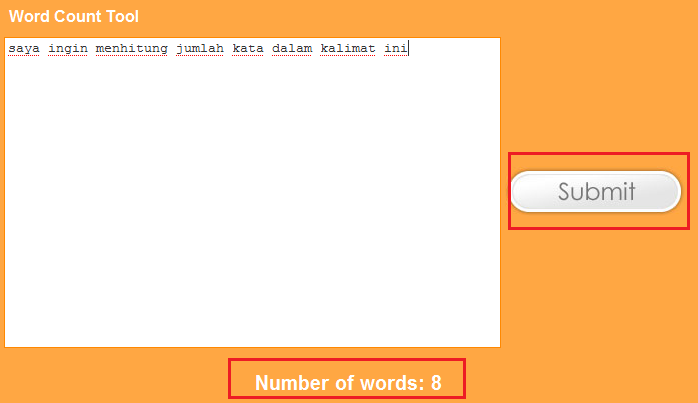
buka saja situs yang beralamatkan di http://www.wordcounttool.com. Itu adalah situs yang digunakan untuk menghitung jumlah kata pada tulisan yang dimasukkan disitus tersebut. Caranya sangat mudah dan gampang.

setelah kita masuk situs tersebut maka akan terdapat kotak , kemudian masukkan tulisan yang ingin dihitung jumlah katanya dan klik tombol Submit. Maka beberapa saat jumlah kata tersebut akan segera ditampilkan.

lihat gambar dibawah ini.

itulah tadi sedikit share yang bisa saya tuliskan untuk menambah postingan di IdeGue! Blog dan semoga tips kecil ini bisa membantu bagi anda yang sedang mencarinya.

sekian saja dari saya. sampai jumpa lagi di postingan selanjutnya dengan ide-ide yang gue mikili.hehehehe....

Cara Menghilangkan Tanggal Postingan Blogspot


tanggal postingan yaitu tanggal yang akan ditampilkan pada setiap entri postingan kita untuk mengidentifikasi kapan postingan itu diterbitkan jadi tanggal tersebut digunakan untuk melihat kapan artikel itu dipostingkan atau diterbitkan.

kali ini saya akan memposting mengenai Cara Menghilangkan Tanggal Postingan di Blogspot (blogger). ingin tau caranya??.. ikuti langkah-langkahnya sebagai berikut:

  1. buka dan Login pada blogspot (blogger) sobat, kemudian
  2. klik tab Rancangan - Edit HTML dan jangan lupa beri tanda centang pada Expand Template Widget
  3. cari kode h2.date-header { jika sudah ketemu tambahkan dengan visibility: hidden; sehingga akan terlihat seperti kode di bawah ini:
    h2.date-header {
    margin:.3em 0 0;
    padding:0;
    font-size:80%;
    color:#777;
    height: 0px;

    visibility: hidden;
    }
  4. simpan dan lihatlah hasilnya..
sekian saja postingan saya tentang Cara menghilangkan tanggal postingan blogspot semoga bisa bermanfaat.

PTC Smileyclicks Kena Hack


pada hari ini tepatnya hari kamis 7 oktober 2010 ada sedikit cerita dari saya...

pada malam itu aku mau main PTC di Smileyclick yang sudah saya ikuti dan sudah beberapa kali juga saya telah mendapat bayaran dari smilayclicks,,

walaupun tidak terlalu besar ini adalah situs PTC yang sering saya kunjungi karena PTC ini Payoutnya cepat jadi saya lumaya senang juga dengan PTC ini..

nah... kabar buruknya, pada hari ini saya mau login pada situs Smileyclicks saya langsung kaget karena situs ini telah kena Hack (Deface) oleh :

TaLeL-HaCkEr & saif ule est

ini adalah gambar screenshot yang saya ambil :

dengan kejadian ini semoga smileyclick bisa kembali pulih dan bisa lebih meningkatkan keamanannya, sehingga tidak mudah dibobol lagi...

Merubah Judul Blogger Menjadi Lebih SEO

jika pada postingan yang kemarin saya telah memposting mengenai Bukti Pembayaran ke 2 dari PTC Indoclix maka sekarang saya akan memposting mengenai bagaimana cara membuat judul postingan pada blogspot menjadi lebih SEO.

nah sebelumnya apa sih pengertian SEO??...

SEO (Search Engine Optimalizer) jika dalam bahasa indonesianya adalah Optimisasi Mesin Pencari yaitu serangkaian proses yang dilakukan secara sistematis yang bertujuan untuk meningkatkan volume dan kualitas trafik kunjungan melalui mesin pencari menuju situs web tertentu pada posisi teratas, atau setidaknya pada halaman pertama hasil pencarian berdasarkan kata kunci tertentu yang ditargetkan. Secara logis, situs web yang menempati posisi teratas pada hasil pencarian akan memiliki peluang lebih besar untuk mendapatkan pengunjung.

nah.. sekarang nih bagaimana cara menseokan julud postingan pada blogspot kita??...
ingin tau caranya??.. langsung saja,, simak langkah-langkahnya dibawah ini :

  1. login Blogger - Rancangan - Edit HTML, dan jangan lupa beri centang pada : Expand Template Widget.
  2. cari kode seperti ini :
    <title><data:blog.pageTitle/></title>
  3. ganti kode tersebut menggunakan kode dibawah ini:
    <b:if cond='data:blog.pageType == &quot;item&quot;'>
    <title><data:blog.pageName/> | <data:blog.title/></title>
    <b:else/>
    <title><data:blog.pageTitle/> | Bisnis Online | PTC</title>
    </b:if>
  4. kemudian Simpan,, dan judul blogger kamu sekarang akan menjadi lebih seo friendly.

sekian saja dari saya semoga dapat bermanfaat dan kita saling bisa sharing ..

salam blogger__
:))

Mengecek Posisi Blog Kita di Google

halo sob,,,
kali ini saya akan posting mengenai bagaimana cara mengetahui posisi kita di Google. Kenapa kita harus tau??... karena biasaya kita penasaran dengan kata kunci atau judul postingan kita berada di nomor berapa pada search engine Google, maka dari itulah saya posting tips ini.

langsung saja ya??,,,
ikuti langkahnya di bahawa ini :

  1. untuk mengetahui posisi blog kita di Google kita mengguakan situs Seoserp langsung saja masuk di Seoserp
  2. pilih halaman Google, misalnya kita akan cek blog kita pada Google Indonesia maka pilih saja Google.co.id
  3. masukkan kata kunci yang akan kita cari, misalnya disini saya akan mengecek kata "menjadi blogger yang bahagia"
  4. setelah itu masukkan alamat url postingan kamu, misalnya saya memasukkan "http://trojandecoder.blogspot.com/2010/09/menjadi-blogger-yang-bahagia.html" kurang lebihnya seperti gambar dibawah ini:
  5. kemudian beri centang dan klik tombol SERP
  6. dan lihat hasilnya,,,
  7. selesai...
contoh yang saya cek adalah kata kunci "menjadi blogger yang bahagia" dengan URL "http://trojandecoder.blogspot.com/2010/09/menjadi-blogger-yang-bahagia.html" dan berada pada urutan "420". wah.... walaupun hasil urutannya kurang memuaskan bagi saya tapi semoga tips ini bisa memuaskan bagi sobat blogger semua.hehehehehe....

sudah cukup sekian saja terimakasih atas partisipasinya ya??... :))

Melihat Password Asterisk Menggukan Javascript

hallo sobat blog yang selalu setian menyimak artikel yang saya postingkan di blog ini..
pada postingan kali ini saya akan mencoba sharing mengenai sedikit tips yang saya dapatkan di dunia maya.
Mungkin diantara banyak pembaca masih banyak yang bertanya mengenaik judul yang saya tuliskan untuk postingan ini.
baiklah.. saya akan mencoba menjelaskan secara lengkap dan semampu saya, Password Asterisk menurut yang saya tau yaitu password yang dituliskan pada kotak password dan tulisan tersebut menjadi simbol bintang dan kadang berbentuk bulatan2 simbol. misalnya: (*******) atau (·······).
nah sekarang bagaimana cara membaca password tersebut pada kotak Login.
ikuti langkahnya dibawah ini:

  1. Misal kita Login Pada Facebook atau apalah yang bisa digunakan untuk menulis password
  2. Kita ketikkan email dan password.
  3. Untuk melihat password tersebut gunakan script yang bisa kamu download di sini atau pada links download yang ada di paling bawah postingan ini.
  4. Copas pada addressbar dan maka akan muncul kotak yang menunjukkan password yang tersembunyi pada Asterisk. lihat gambar dibawah ini:(terlihat pada kotak yang dilingkari menggunakan warna merah)
  5. Selesai semoga bermanfaat..

Download Melihat Password.rar

Kode Warna | Mendapatkan Kode Warna

bagi kalian yang yang sering utak-atik kode HTML, pastinya sudah tidak asing lagi dengan kode warna kan??...
yaitu warna yang diwakili dengan bilangan heksa.
untuk mempermudah-nya silahkan pilih warna yang kalian suka. maka pada kolom heksa akan muncul kode warnanya, dan sobat dapat mengkopynya untuk diletakkan pada script yang membutuhkan kode warna tersebut.


semoga bermanfaat...
:))

Menjebol Protect Dokument Ms.Word | Membuka dokument yang Diprotek

kemaren saya telah membahas mengenai cara untuk Proteksi Dokumen Office Word, nah kali ini saya akan memmposting mengenai cara membukanya tanpa menggunakan software ataupun tanpa mengetahui passwordnya. langsung saja ikuti langkah-langkahnya seperti dibawah ini:

  1. Buka file Ms.Word yang diprotect
  2. Tekan tombol Alt + Shift + f11 untuk menjalankan script editor
  3. Tekan Ctrl + f dan ketikkan kata "password"
  4. Hapus password (contoh:"D825C798") yang terletak diantara "UnprotectPassword" dan "/UnprotectPassword"
  5. simpanlah script editor tersebut (pilih File kemudian Save)
  6. tutuplah jendela srcript editor
apakah sudah selesai??... belum!!
langkah terakhir yang harus dilakukan klik Tools > Unprotect..
jika tidak ada silahkan klik Tools > Options > Unprotect..

nah sekarang selesai... sekarang kamu bisa dengan leluasa mengedit file tersebut dengan sesuka hati...
jangan lupa gunakan trik ini dengan bijak yaa??...

sekian saja dari saya.... semoga dapat bermanfaat...

Memportablekan Software Menggunakan WinRar

Baiklah langsung saja ya sobat??... untuk postingan yang ini saya akan membahas mengenai cara memportablekan software.
untuk memportablekannya kita menggunakan winRar sebagai alatnya, jika belum ada silahkan download disini dan install.
untuk tahap-tahap pembuatannya silahkan ikuti langkahnya di bawah ini:

  1. Buka folder/direktori tempat software yang akan Anda jadikan portable.
  2. Pastikan software tersebut hanya ada pada satu folder/direktori saja, tidak terpisah-pisah ke folder/direktori lain.
  3. Kemudian blok semua file yang ada dalam folder tersebut, pastikan terlebih dahulu file aplikasi utama software tersebut.
  4. Kemudian klik kanan dan klik “add to archive
  5. Pada menu tersebut, pada tab “general” beri tanda centang pada “create SFX archive” setelah itu masuk pada tab “advanced
  6. Pada tab “advanced” pilih menu “SFX Option…
  7. Pada menu SFX Option, pada tab general, terdapat kolom “setup program”, pada kolom tersebut terdapat kolom dengan judul “run after extraction” tuliskan nama file utama dan extensinya pada kolom tersebut.
  8. Buka tab”modes” lalu beri tanda centang pada “unpack to temporary folder” dan beri tanda centang pula pada “hide all” dan “overwrite all files
  9. Bila anda ingin software anda tampil dengan ikon tertentu pilih tab “text and icon” masukkan ikon anda pada kolom “customize SFX icon”. Bila langkah ini tidak Anda lakukan tidak apa-apa tetapi software anda akan tampil dengan ikon WinRAR biasa.

selesai...
semoga berhasil..

Proteksi Dokument Office Word

Hay sobat,, mungkin dalam beberapa hari kemarin saya sempat vaccum dalam memposting di blog ini, tapi sekarang saya hadir dengan tema tentang proteksi.
jika berbicara mengenai proteksi, disini saya akan sharing sedikit tentang cara memproteksi file microsoft word, kali ini saya mencontohkan untuk microsoft word 2003.
caranya adalah sebagai berikut:

  1. Buka microsoft word 2003, dan kemudian ketikkan apa saja.
  2. Setelah selesai, kemudian silahkan klik menu Tools dan pilih Protect Document, maka akan meuncul kotak dialog di sebelah kanan.(seperti gambar dibawah ini)
  3. Kemudian beri tanda centang pada Editing restriction, dan pilih no change(Read Only).
  4. Kemudian pada Exception(Optional), Group: pilih Everyone dan berilah tanda centang.
  5. Klik Yes, Start Enforcing Preotection, kemudian isikan password yang anda kehendaki.
  6. Klik OK.

maka file kamu akan memiliki hak akses Read Only sebelum kamu memasukkan password yang sesuai dengan password yang pernah kamu set.

mungkin ini saja...
semoga dapat bermanfaat..

selesai...
jika file sobat d